Fragen & Inhalte
Stellen Sie freie Fragen oder lassen Sie aus Stichpunkten, Notizen und Vorgaben neue Inhalte entwickeln.
AI Assistant for Word
Nutzen Sie die Chat-Pane direkt neben Ihrem Dokument für Fragen, Formulierungen, neue Inhalte und strukturierte Ergebnisse. Antworten bleiben im Word-Arbeitsablauf und können gezielt in das Dokument übernommen werden.
Was die Funktion bietet
Stellen Sie freie Fragen oder lassen Sie aus Stichpunkten, Notizen und Vorgaben neue Inhalte entwickeln.
Einfache Angaben können als übersichtliche Listen, Gliederungen oder Tabellen aufbereitet werden.
Formatierte Antworten lassen sich kopieren oder gezielt in das aktuelle Word-Dokument einfügen.
Im Einsatz
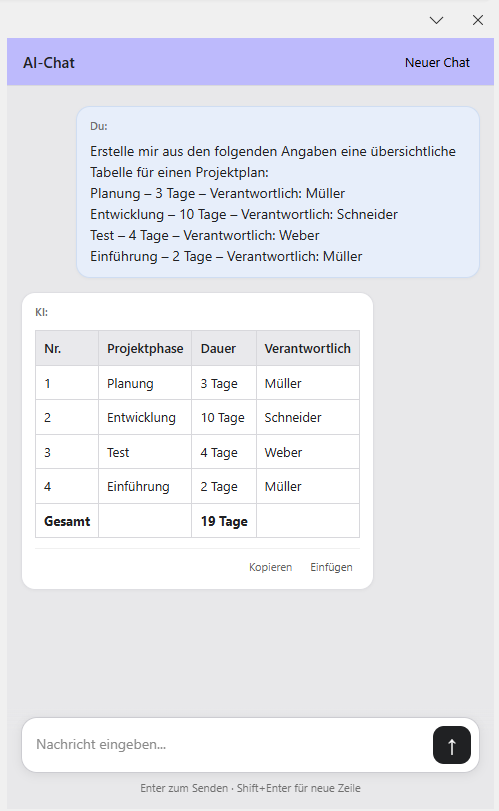
Eingabe und strukturierte KI-Antwort bleiben direkt neben dem Dokument sichtbar.
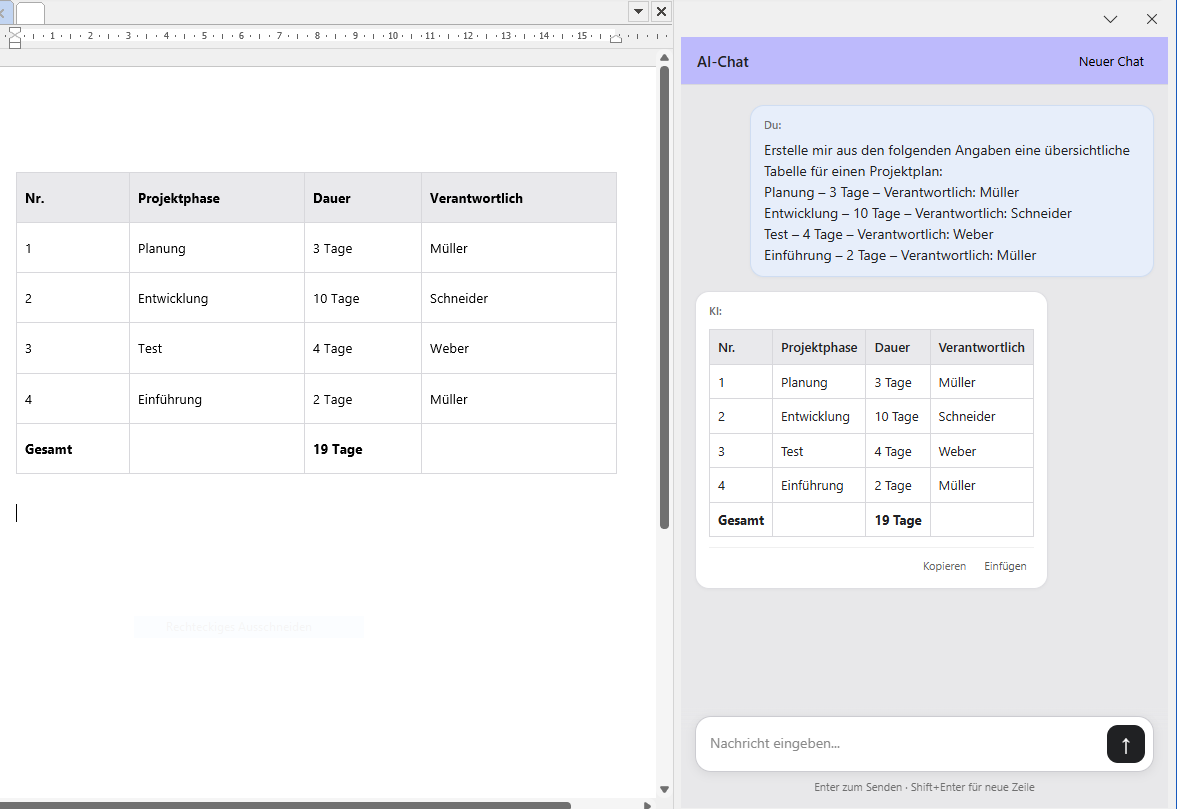
Das Beispiel zeigt die erzeugte Tabelle in der Chat-Pane und das übernommene Ergebnis im Word-Dokument.
Beispiele
Die Beispiele zeigen, wie die Funktion im Alltag eingesetzt werden kann. Formulierungen und Ergebnisse können je nach Dokument und Eingabe variieren.
„Erstelle aus diesen Phasen, Zeiten und Verantwortlichen eine übersichtliche Tabelle.“
Die Chat-Pane strukturiert die Angaben und stellt eine Tabelle bereit, die direkt in Word übernommen werden kann.
„Formuliere diesen Absatz professioneller und freundlicher.“
Sie erhalten eine überarbeitete Fassung, die Sie prüfen und anschließend in Ihr Dokument übernehmen können.
„Erstelle aus diesen Stichpunkten eine kurze, klare Zusammenfassung.“
Aus den Vorgaben entsteht ein zusammenhängender Text, ohne dass Sie Word verlassen müssen.