Im Dokument übersetzen
Die Übersetzung findet direkt im Word-Dokument statt – nicht in einer separaten Textumgebung.
AI Assistant for Word
Übersetzen Sie markierte Texte oder ganze Dokumente direkt im Word-Dokument. Die gewünschte Zielsprache und weitere Optionen wählen Sie bequem über die Übersetzungs-Pane aus. Für Schreiben können zusätzlich gespeicherte oder unterstützte externe Adressquellen verwendet werden.
Was die Funktion bietet
Die Übersetzung findet direkt im Word-Dokument statt – nicht in einer separaten Textumgebung.
Die Übersetzungs-Pane dient zur Auswahl der gewünschten Zielsprache und weiterer Optionen.
Gespeicherte Adressen und unterstützte Quellen können in Schreib-Workflows eingebunden werden.
Einblicke
Die folgenden Ansichten zeigen die wichtigsten Schritte und Ergebnisse direkt in Microsoft Word.
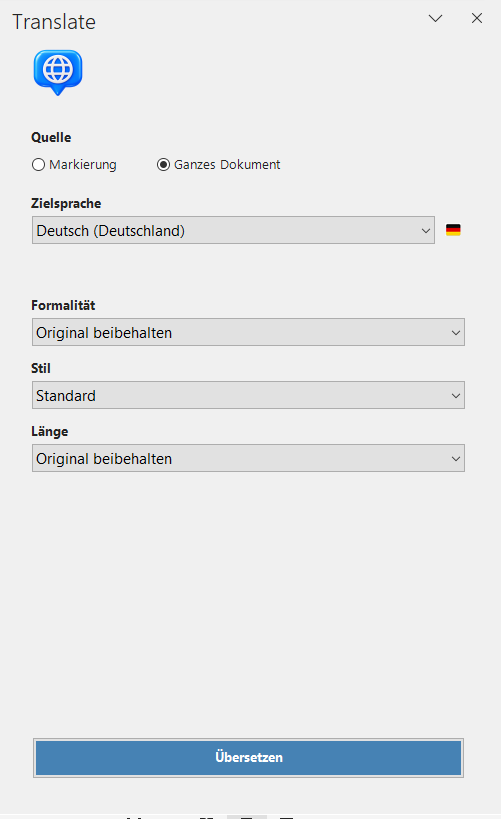
Über die Pane wählen Sie Zielsprache und Übersetzungsoptionen; die Übersetzung selbst erfolgt direkt im Word-Dokument.
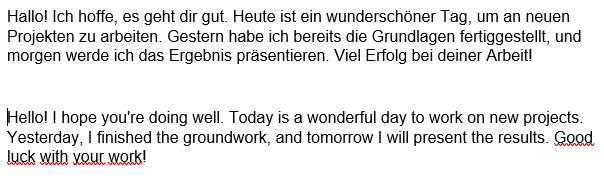
Der übersetzte Text erscheint direkt im Word-Dokument und kann dort wie gewohnt weiterbearbeitet werden.
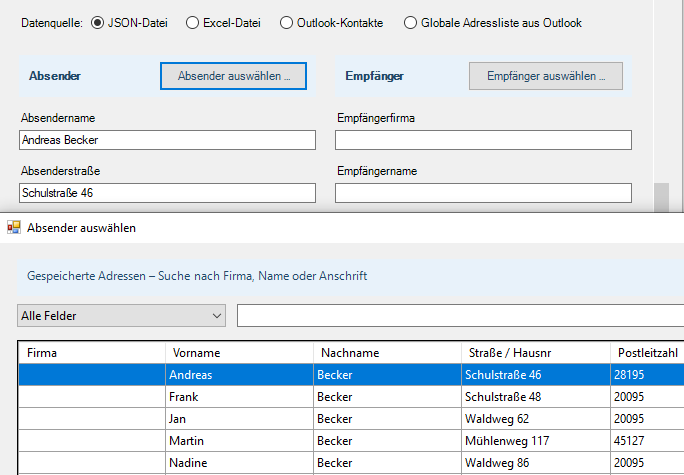
Gespeicherte Adressen lassen sich verwalten und beim Erstellen eines Schreibens bequem wiederverwenden.
Beispiele
Die Beispiele zeigen, wie die Funktion im Alltag eingesetzt werden kann. Formulierungen und Ergebnisse können je nach Dokument und Eingabe variieren.
Einen deutschen Absatz markieren und in der Pane Englisch als Zielsprache wählen.
Der ausgewählte Inhalt wird im Word-Dokument in der gewählten Sprache weiterverarbeitet.
Das gesamte Dokument als Bereich wählen und eine Zielsprache festlegen.
Die Übersetzung wird auf den gewählten Dokumentbereich angewendet, ohne dass der Text in eine andere Anwendung kopiert werden muss.
Für ein Schreiben eine zuvor gespeicherte Empfängeradresse auswählen.
Wiederkehrende Kontaktdaten lassen sich schneller in den Schreib-Workflow übernehmen.