In Word bearbeiten
Nutzen Sie die vertraute Word-Umgebung und die KI-Funktionen des Add-ins für den E-Mail-Inhalt.
AI Assistant for Word
Nutzen Sie Word als Bearbeitungsumgebung für E-Mail-Inhalte. Texte können dort mit den vorhandenen KI-Funktionen erstellt, überarbeitet und anschließend wieder in den Outlook-Workflow übernommen werden.
Was die Funktion bietet
Nutzen Sie die vertraute Word-Umgebung und die KI-Funktionen des Add-ins für den E-Mail-Inhalt.
Fertige Inhalte können als formatierter Text für die weitere Verwendung in Outlook übergeben werden.
Wenn ein Dokument als Anlage benötigt wird, kann die Übergabe je nach Workflow auch als PDF erfolgen.
Einblicke
Die folgenden Ansichten zeigen die wichtigsten Schritte und Ergebnisse direkt in Microsoft Word.
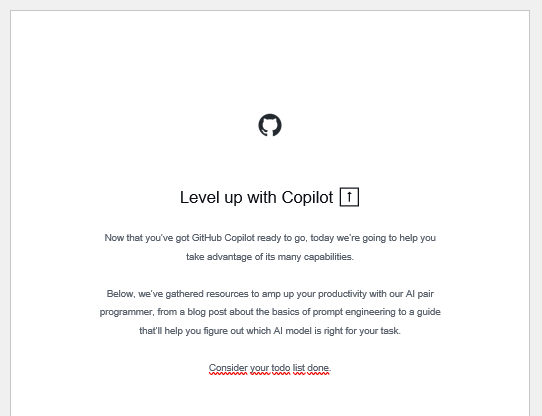
E-Mail-Inhalte aus Outlook werden an Word übergeben und stehen dort für die weitere Bearbeitung bereit.
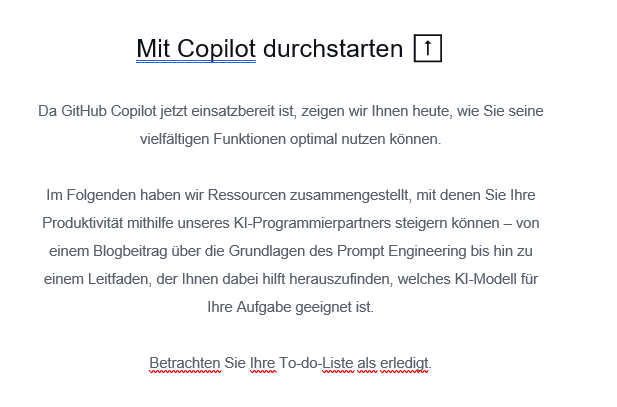
In Word können Inhalt, Ton und Formulierung mit den vorhandenen Word- und KI-Funktionen gezielt überarbeitet werden.
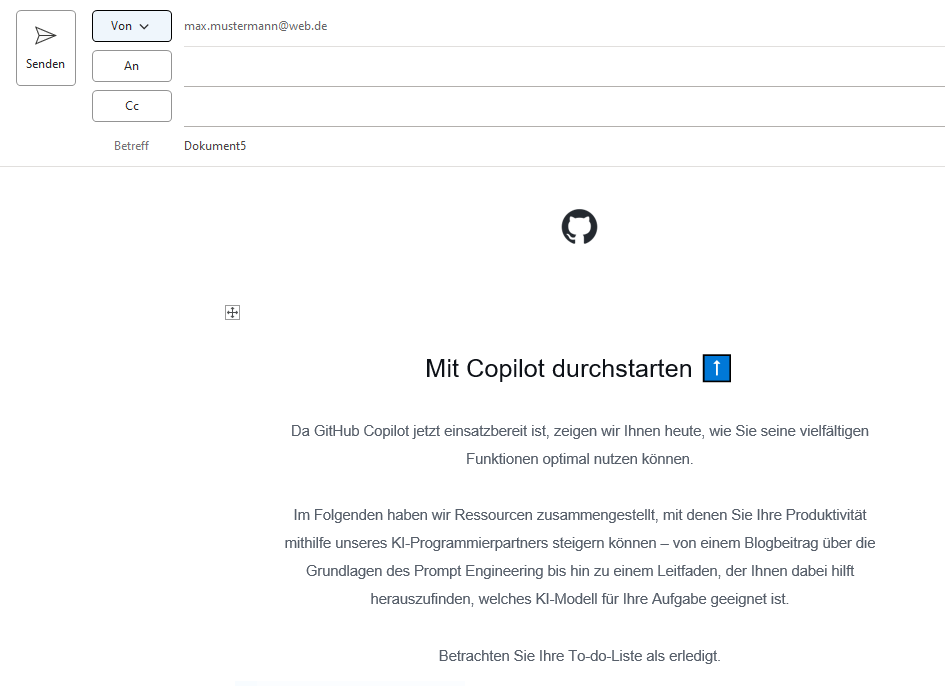
Das fertige Ergebnis kann als formatierter Text oder als PDF wieder im Outlook-Workflow verwendet werden.
Beispiele
Die Beispiele zeigen, wie die Funktion im Alltag eingesetzt werden kann. Formulierungen und Ergebnisse können je nach Dokument und Eingabe variieren.
Den Entwurf einer Antwort in Word professionell und freundlich formulieren lassen.
Der fertige Text wird geprüft und anschließend als formatierter Inhalt für Outlook weiterverwendet.
Eine längere E-Mail in Word sprachlich straffen und klar gliedern.
Word bietet ausreichend Platz für Überarbeitung und Formatierung, bevor der Inhalt zurück in den E-Mail-Workflow geht.
Ein fertiges Schreiben in Word erstellen und für die E-Mail als PDF bereitstellen.
Der Text bleibt als Word-Dokument bearbeitbar und kann zusätzlich als PDF in den Outlook-Workflow übernommen werden.